

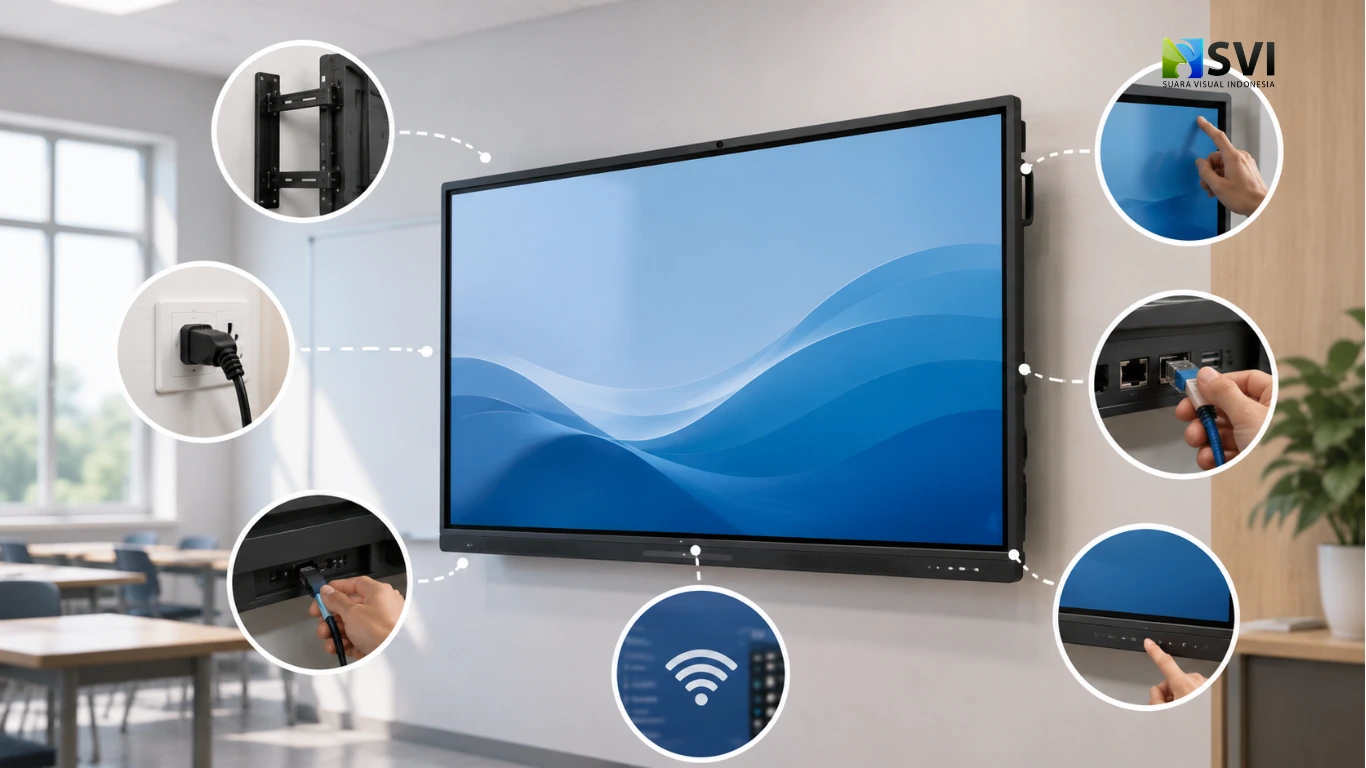
Tahap ini menjadi bagian penting sebelum perangkat digunakan untuk kegiatan belajar mengajar. Kesalahan kecil saat pengaturan dapat memengaruhi koneksi, tampilan, hingga fungsi layar sentuh.
Sekolah juga perlu menyiapkan konfigurasi sesuai kebutuhan ruang kelas. Pengaturan jaringan, akun, aplikasi, dan perangkat eksternal sebaiknya dilakukan sebelum guru mulai menggunakannya.
Dengan proses yang sistematis, perangkat dapat langsung mendukung kegiatan pembelajaran tanpa banyak gangguan teknis.
Mengapa Pengaturan Awal Layar Interaktif Penting?
Layar interaktif memiliki fungsi yang lebih luas dibandingkan layar biasa. Perangkat dapat menampilkan materi, menjalankan aplikasi, menulis secara digital, dan mendukung kolaborasi.
Karena memiliki banyak fungsi, pengguna perlu melakukan konfigurasi secara menyeluruh. Pengaturan awal memastikan setiap fitur bekerja sesuai kebutuhan.
Proses ini juga membantu tim IT mengenali kondisi perangkat sejak awal. Jika muncul kendala, teknisi dapat segera melakukan pemeriksaan.
Sekolah sebaiknya tidak menunda proses konfigurasi. Perangkat yang langsung digunakan tanpa pengujian dapat menimbulkan masalah saat pembelajaran berlangsung.
Langkah Pertama dalam Pengaturan Awal Interactive Flat Panel adalah?
Baca Juga: Pengadaan Interactive Flat Panel untuk Sekolah dan Kantor yang Perlu Diperhatikan
Pengaturan awal dapat dilakukan melalui beberapa tahapan. Berikut urutan yang dapat digunakan sebagai panduan.
1. Periksa Kondisi dan Pemasangan Perangkat
Sebelum menyalakan perangkat, lakukan pemeriksaan fisik terlebih dahulu.
Pastikan layar berada pada posisi yang aman. Periksa juga dudukan atau bracket yang digunakan untuk memasangnya.
Selanjutnya, periksa kabel listrik dan koneksi perangkat eksternal. Pastikan tidak ada kabel yang longgar atau rusak.
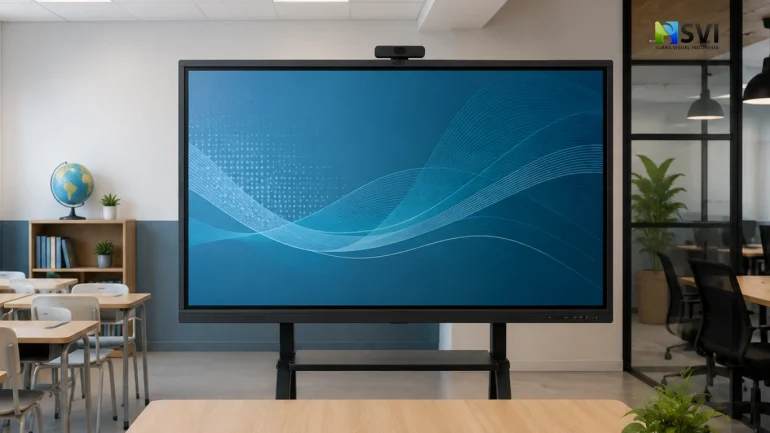
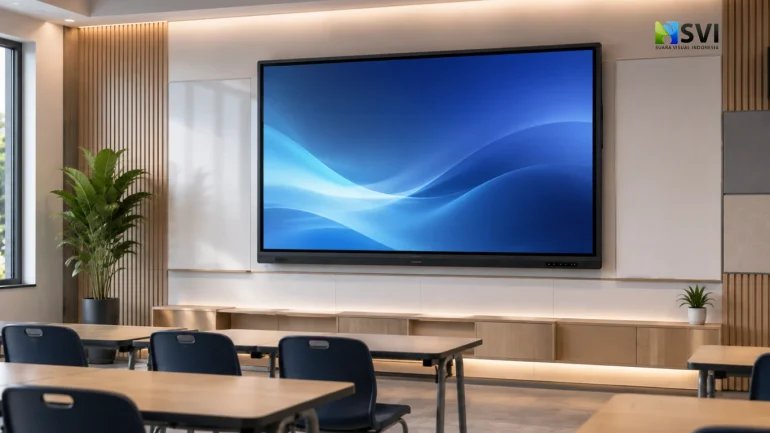
Jika perangkat menggunakan stand, pastikan seluruh pengunci sudah terpasang. Untuk pemasangan di dinding, pastikan bracket mampu menopang bobot perangkat.
Tahap ini menjadi dasar sebelum masuk ke konfigurasi sistem.
2. Hubungkan Perangkat ke Sumber Listrik
Setelah pemasangan aman, sambungkan perangkat ke sumber listrik.
Gunakan sumber listrik yang sesuai dengan ketentuan perangkat. Hindari menggunakan kabel atau terminal yang kondisinya tidak layak.
Setelah itu, tekan tombol daya untuk menyalakan perangkat.
Tunggu hingga sistem selesai melakukan proses booting. Jangan menekan tombol secara berulang selama proses tersebut berlangsung.
3. Pilih Bahasa yang Digunakan
Saat pertama kali menyala, sistem biasanya menampilkan menu konfigurasi awal.
Pilih bahasa yang paling mudah digunakan oleh administrator. Untuk sekolah di Indonesia, bahasa Indonesia dapat menjadi pilihan yang praktis.
Pengaturan bahasa akan memengaruhi tampilan menu sistem. Pilihan yang tepat membuat proses konfigurasi lebih mudah dipahami.
4. Atur Wilayah dan Zona Waktu
Selanjutnya, sesuaikan wilayah perangkat dengan lokasi sekolah.
Atur zona waktu berdasarkan wilayah tempat perangkat digunakan. Indonesia memiliki beberapa zona waktu, sehingga pilihan perlu disesuaikan.
Pengaturan waktu yang benar membantu sistem mencatat aktivitas secara akurat. Beberapa aplikasi juga menggunakan informasi waktu untuk menjalankan fungsi tertentu.
5. Hubungkan ke Jaringan Wi-Fi
Setelah pengaturan dasar selesai, sambungkan perangkat ke jaringan sekolah.
Pilih nama jaringan yang tersedia. Kemudian masukkan kata sandi dengan benar.
Pastikan perangkat mendapatkan sinyal yang stabil. Posisi perangkat yang terlalu jauh dari access point dapat memengaruhi kualitas koneksi.
Jika sekolah memiliki jaringan khusus untuk perangkat pembelajaran, gunakan jaringan tersebut. Administrator dapat mengatur akses dan keamanan dengan lebih mudah.
6. Periksa Koneksi Internet
Perangkat yang sudah terhubung ke Wi-Fi belum tentu memiliki koneksi internet yang optimal.
Lakukan pengujian dengan membuka layanan atau aplikasi yang membutuhkan internet.
Pastikan halaman dapat dimuat dengan normal. Jika gagal, periksa kembali jaringan, kata sandi, atau konfigurasi router.
Pengujian ini sebaiknya dilakukan sebelum perangkat digunakan di kelas.
7. Atur Akun Pengguna
Beberapa perangkat menyediakan sistem akun untuk mengakses fitur tertentu.
Administrator dapat membuat akun khusus untuk penggunaan sekolah. Hindari menggunakan akun pribadi sebagai akun utama perangkat bersama.
Atur akses berdasarkan kebutuhan pengguna. Administrator membutuhkan akses berbeda dibandingkan guru atau pengguna umum.
Pembagian akses juga membantu menjaga keamanan konfigurasi perangkat.
8. Periksa Tampilan Layar
Setelah koneksi selesai, periksa kualitas tampilan.
Pastikan gambar terlihat jelas dan tidak mengalami distorsi. Teks juga harus mudah dibaca dari posisi siswa.
Coba tampilkan dokumen, gambar, dan video sebagai bahan pengujian.
Perhatikan bagian tepi layar. Pastikan tidak ada gambar yang terpotong.
Sekolah perlu memperhatikan tahap ini karena posisi siswa berbeda-beda dalam satu ruangan.
Baca Juga: Berapa Ukuran Interactive Flat Panel yang Ideal? Panduan Memilih untuk Ruang Meeting dan Kelas
9. Lakukan Kalibrasi Layar Sentuh
Kalibrasi menjadi bagian penting dalam pengaturan perangkat.
Fitur sentuh harus merespons posisi jari atau stylus secara akurat. Jika titik sentuh bergeser, pengguna akan kesulitan menulis atau memilih menu.
Buka fitur kalibrasi jika perangkat menyediakannya. Ikuti instruksi yang muncul pada layar.
Setelah proses selesai, lakukan pengujian kembali.
Coba menyentuh beberapa bagian layar. Pastikan respons sesuai dengan posisi yang ditekan.
10. Uji Fungsi Papan Tulis Digital
Setelah kalibrasi, buka fitur papan tulis digital.
Buat beberapa garis dan tulisan sederhana. Coba gunakan jari dan stylus jika perangkat mendukung keduanya.
Periksa respons saat menulis. Pastikan gerakan tangan dan garis yang muncul terasa selaras.
Uji juga fungsi penghapus dan pilihan ketebalan garis.
Tahap ini penting bagi guru yang akan menggunakan perangkat sebagai media utama mengajar.
11. Periksa Audio
Jangan hanya memeriksa tampilan. Fungsi audio juga perlu diuji.
Putar file video atau audio. Kemudian periksa volume dan kejernihan suara.
Sesuaikan volume dengan ukuran ruangan. Jangan menggunakan tingkat suara terlalu tinggi.
Jika ruang kelas berukuran besar, sekolah dapat mempertimbangkan perangkat audio tambahan.
12. Hubungkan Laptop atau Perangkat Eksternal
Lakukan pengujian dengan laptop jika perangkat akan digunakan untuk presentasi.
Hubungkan laptop melalui port yang tersedia. Pastikan gambar dapat muncul pada layar.
Periksa juga fungsi sentuh jika perangkat mendukung kontrol dari sumber eksternal.
Pengujian ini akan membantu guru menghindari masalah ketika presentasi dimulai.
13. Uji Fitur Screen Sharing
Screen sharing dapat membantu guru menampilkan materi dari perangkat lain.
Jika perangkat mendukung fitur tersebut, lakukan pengujian menggunakan laptop atau perangkat mobile.
Pastikan kedua perangkat berada pada jaringan yang sesuai.
Perhatikan juga metode koneksi yang digunakan. Ikuti prosedur resmi dari perangkat agar koneksi berjalan stabil.
14. Periksa Pembaruan Sistem
Setelah konfigurasi dasar selesai, periksa ketersediaan pembaruan sistem.
Pembaruan dapat membawa perbaikan sistem dan peningkatan keamanan. Namun, gunakan pembaruan yang sesuai dengan perangkat.
Pastikan koneksi internet stabil sebelum proses dimulai.
Jangan mematikan perangkat secara paksa saat pembaruan berlangsung.
Setelah selesai, lakukan restart apabila sistem memintanya.
15. Pasang Aplikasi yang Dibutuhkan
Sekolah tidak perlu memasang semua aplikasi pada perangkat.
Tentukan aplikasi berdasarkan kebutuhan pembelajaran. Aplikasi presentasi, konferensi daring, dan pembelajaran digital dapat menjadi pilihan.
Gunakan sumber aplikasi yang resmi dan terpercaya.
Administrator juga perlu memperhatikan kapasitas penyimpanan. Terlalu banyak aplikasi dapat membuat pengelolaan perangkat menjadi kurang efisien.
Pengaturan yang Perlu Disiapkan Tim IT Sekolah
Tim IT sebaiknya membuat standar konfigurasi untuk seluruh perangkat di sekolah.
Standar tersebut dapat mencakup nama perangkat, jaringan, akun, aplikasi, dan pengaturan keamanan.
Dengan konfigurasi yang seragam, teknisi lebih mudah melakukan pemeliharaan. Guru juga tidak perlu beradaptasi dengan sistem yang berbeda di setiap kelas.
Tim IT dapat menyimpan dokumentasi setiap perangkat. Catatan tersebut berguna ketika sekolah melakukan troubleshooting atau penggantian perangkat.
Kesalahan yang Sering Terjadi Saat Pengaturan Awal
Beberapa kesalahan sering muncul karena pengguna terburu-buru.
Langsung Menggunakan Perangkat Tanpa Pengujian
Perangkat sebaiknya tidak langsung digunakan untuk mengajar. Lakukan pemeriksaan seluruh fungsi terlebih dahulu.
Melewatkan Kalibrasi
Layar sentuh yang tidak akurat dapat mengganggu aktivitas menulis. Kalibrasi membantu memastikan posisi sentuhan tetap sesuai.
Mengabaikan Kualitas Jaringan
Koneksi internet yang buruk dapat menghambat berbagai aktivitas digital. Pastikan perangkat mendapatkan jaringan yang stabil.
Menggunakan Akun Pribadi
Perangkat sekolah sebaiknya menggunakan akun khusus. Cara ini memudahkan pengelolaan dan meningkatkan keamanan.
Tidak Melakukan Pembaruan
Sistem yang tidak diperbarui dapat kehilangan beberapa peningkatan fitur dan keamanan. Periksa pembaruan secara berkala.
Checklist Sebelum Perangkat Digunakan di Kelas
Sebelum menyerahkan perangkat kepada guru, administrator dapat menggunakan checklist berikut:
- Pemasangan perangkat sudah aman.
- Kabel listrik sudah diperiksa.
- Bahasa sudah sesuai.
- Wilayah dan zona waktu sudah benar.
- Wi-Fi sudah terhubung.
- Internet dapat digunakan.
- Tampilan layar sudah diuji.
- Layar sentuh sudah dikalibrasi.
- Papan tulis digital sudah diuji.
- Audio berfungsi normal.
- Laptop dapat terhubung.
- Screen sharing sudah diuji.
- Sistem sudah diperbarui.
- Aplikasi penting sudah tersedia.
- Akun pengguna sudah dikonfigurasi.
- Pengaturan administrator sudah diamankan.
Jika seluruh poin sudah terpenuhi, perangkat siap digunakan dalam kegiatan pembelajaran.

Cara Menyiapkan Guru agar Cepat Menguasai Perangkat
Konfigurasi perangkat saja belum cukup. Sekolah juga perlu memastikan guru memahami cara menggunakannya.
Berikan pelatihan singkat mengenai fungsi dasar. Guru setidaknya perlu mengetahui cara menyalakan perangkat, membuka papan tulis digital, menampilkan materi, dan menghubungkan perangkat eksternal.
Materi pelatihan dapat dibuat dalam bentuk panduan sederhana. Gunakan langkah yang praktis dan mudah diikuti.
Guru juga perlu mengetahui prosedur ketika terjadi gangguan sederhana. Misalnya, cara memeriksa koneksi jaringan atau memilih sumber input.
Dengan pelatihan tersebut, guru dapat menggunakan perangkat dengan lebih percaya diri.
Interactive Flat Panel untuk Smart Classroom
Pengaturan yang tepat menjadi bagian penting dalam penerapan Interactive Flat Panel untuk Smart Classroom.
Perangkat tidak hanya berfungsi untuk menampilkan materi. Guru dapat menggunakannya untuk menulis, menampilkan video, membuka aplikasi, dan melakukan kolaborasi.
Karena itu, sekolah perlu melihat perangkat sebagai bagian dari ekosistem pembelajaran digital.
Koneksi jaringan, perangkat lunak, aplikasi, dan kemampuan guru perlu berjalan bersama.
Konsep tersebut membantu sekolah menciptakan pengalaman belajar yang lebih aktif. Siswa juga dapat berinteraksi langsung dengan materi yang ditampilkan.
Vannoe Mendukung Kebutuhan Ruang Kelas Digital
Vannoe menyediakan berbagai pilihan perangkat untuk mendukung kebutuhan pendidikan digital.
Sekolah dapat menyesuaikan ukuran layar dengan kondisi ruang kelas. Ukuran 65 inci dapat dipertimbangkan untuk ruang yang lebih kecil.
Ruang dengan jarak pandang lebih jauh dapat menggunakan ukuran 75 atau 86 inci. Pemilihan ukuran tetap perlu mempertimbangkan jumlah siswa dan tata letak ruangan.
Selain ukuran, sekolah perlu memperhatikan konektivitas dan fitur yang tersedia. Kebutuhan setiap ruang tidak selalu sama.
Dengan perencanaan yang tepat, perangkat dapat digunakan secara optimal untuk mendukung proses belajar mengajar.
Kapan Pengaturan Awal Sebaiknya Dilakukan?
Pengaturan sebaiknya dilakukan sebelum perangkat digunakan dalam kegiatan pembelajaran.
Untuk proyek pengadaan dalam jumlah besar, tim IT dapat melakukan konfigurasi secara bertahap. Setiap unit perlu diuji sebelum ditempatkan di ruang kelas.
Sekolah juga dapat membuat jadwal instalasi dan pengujian. Cara ini membantu menghindari pekerjaan teknis saat kegiatan belajar sudah berjalan.
Jika perangkat berasal dari pengadaan baru, lakukan dokumentasi sejak awal. Simpan informasi konfigurasi dan perangkat pendukung untuk kebutuhan pemeliharaan.
Kesimpulan
Langkah pertama dalam pengaturan awal interactive flat panel adalah memastikan perangkat terpasang dengan aman dan seluruh koneksi fisiknya sudah siap. Setelah itu, pengguna dapat melanjutkan konfigurasi bahasa, wilayah, jaringan, akun, tampilan, sentuhan, audio, hingga aplikasi.
Setiap tahap memiliki fungsi masing-masing. Pengaturan yang dilakukan dengan terburu-buru dapat menimbulkan kendala saat perangkat digunakan.
Sekolah juga perlu menguji perangkat sebelum menyerahkannya kepada guru. Tim IT sebaiknya membuat checklist dan dokumentasi konfigurasi untuk setiap unit.
Pada akhirnya, keberhasilan penerapan teknologi di kelas tidak hanya bergantung pada perangkat. Persiapan teknis dan kesiapan pengguna memiliki peran yang sama penting.
Dengan konfigurasi yang tepat, layar interaktif dapat menjadi bagian penting dalam membangun smart classroom yang lebih modern, kolaboratif, dan efektif.
FAQ
Apa langkah pertama dalam pengaturan awal interactive flat panel?
Langkah pertama adalah memeriksa pemasangan fisik perangkat. Pastikan dudukan, kabel listrik, dan koneksi eksternal sudah aman sebelum perangkat dinyalakan.
Apakah interactive flat panel harus menggunakan Wi-Fi?
Tidak selalu. Beberapa fungsi dapat berjalan tanpa internet. Namun, Wi-Fi diperlukan untuk fitur yang membutuhkan koneksi daring.
Mengapa layar sentuh perlu dikalibrasi?
Kalibrasi memastikan posisi sentuhan sesuai dengan area yang ditekan. Fitur ini penting saat guru menulis atau menggunakan aplikasi secara langsung.
Apakah perangkat bisa digunakan tanpa laptop?
Bisa, tergantung fitur perangkat. Banyak fungsi dapat dijalankan langsung melalui sistem bawaan tanpa komputer tambahan.
Apakah laptop tetap diperlukan untuk presentasi?
Laptop tidak selalu wajib. Namun, perangkat tersebut tetap berguna jika guru memiliki materi atau aplikasi yang tersimpan di komputer.
Apa yang harus dilakukan jika layar sentuh tidak akurat?
Periksa kondisi layar terlebih dahulu. Jika masalah tetap muncul, lakukan kalibrasi melalui menu pengaturan perangkat.
Kapan sistem perlu diperbarui?
Periksa pembaruan setelah konfigurasi awal selesai. Gunakan pembaruan resmi yang sesuai dengan model perangkat.
Siapa yang sebaiknya melakukan pengaturan awal?
Administrator IT atau teknisi sebaiknya menangani konfigurasi pertama. Guru kemudian dapat mengikuti pelatihan untuk menguasai fungsi utama.
Apakah semua aplikasi perlu dipasang?
Tidak. Pasang aplikasi yang benar-benar mendukung kebutuhan pembelajaran. Administrator juga perlu mempertimbangkan keamanan dan kapasitas penyimpanan.
Bagaimana cara memilih ukuran layar yang tepat?
Sesuaikan ukuran dengan luas ruangan, jumlah siswa, dan jarak pandang. Ruangan yang lebih besar umumnya membutuhkan layar berukuran lebih besar.